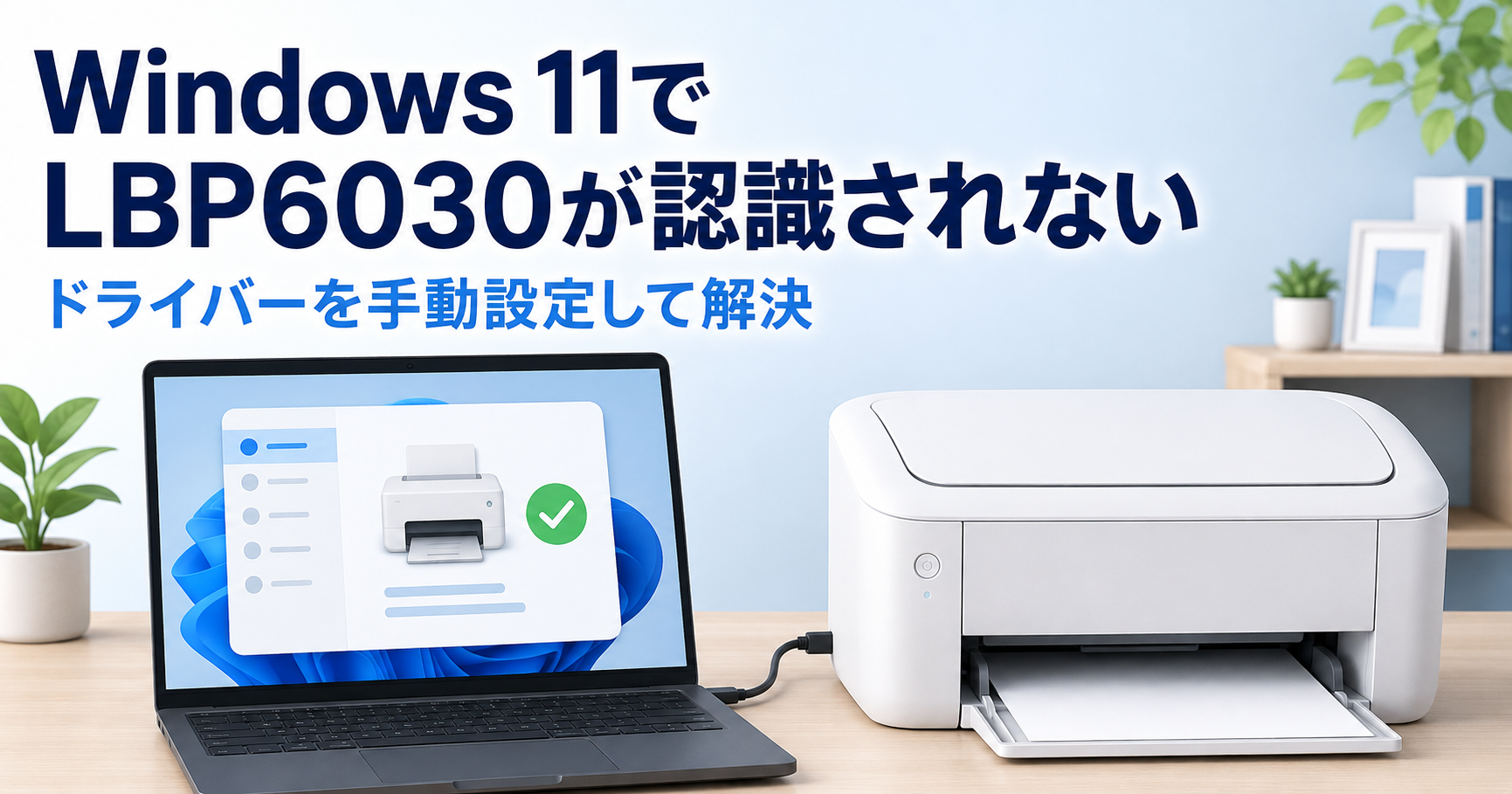
Windows 11のパソコンにキヤノンのレーザープリンター「LBP6030」をUSB接続したところ、プリンターが認識されなくなりました。
以前のWindows 10のパソコンでは問題なく使えていたのに、買い替えたThinkPadではプリンター一覧にも表示されません。
ドライバーをインストールし直しても、自動では認識されませんでした。
最終的には、キヤノン公式ドライバーのINFファイルを手動で指定することで、無事に印刷できるようになりました。
この記事では、私が実際に試した設定方法をまとめます。
※Windows 11のバージョンやパソコンの環境によって、画面の名称や設定方法が異なる場合があります。また、同じ手順で必ず解決するとは限りません。
Windows 11でLBP6030が認識されなかったときの症状
今回、LBP6030を接続したのは、買い替えたThinkPad E16です。
以前のWindows 10のパソコンでは普通に印刷できていたため、引き続き使うつもりでUSB接続しました。
ところが、Windows 11ではプリンターが認識されません。
具体的には、次の状態でした。
- USBケーブルで接続しても自動認識されない
- ドライバーをインストールしても解決しない
- Windowsの「プリンターとスキャナー」にLBP6030が表示されない
- 印刷先としてLBP6030を選択できない
プリンター本体はまだ問題なく使えるはずなのに、パソコン側で認識されていない状態です。
2020年に購入して以来、特に不満もなく使ってきたプリンターです。
Windows 11になっただけで買い替えるのは、さすがにもったいない。
そこで、ドライバーの設定を確認することにしました。
LBP6030にはWindows 11対応の公式ドライバーがある
まず確認したのが、キヤノン公式サイトです。
LBP6030は少し前の機種ですが、Windows 11用のプリンタードライバーが提供されています。
2026年10月時点で、公式サイトには以下のドライバーが掲載されています。
LBP6040/6030 プリンタードライバー Ver.21.11(64bit)
キヤノン公式|LBP6030 Windows 11用ソフトウエア
ドライバーは、必ず公式サイトからダウンロードします。
私の場合、ドライバーを入れ直しても自動認識されなかったため、Windowsのプリンター追加機能を使い、INFファイルを手動で指定する方法を試しました。
LBP6030をWindows 11に手動で追加した手順
私の環境では、次の方法でプリンターを追加できました。
1.公式サイトからドライバーをダウンロードする
まず、キヤノン公式サイトからLBP6030用のドライバーをダウンロードします。
ダウンロードしたファイルを実行し、ドライバーのファイルを展開しておきます。
ここで大切なのは、展開先のフォルダを確認しておくことです。
後ほど、そのフォルダ内にあるINFファイルを指定するためです。
2.Windows 11の「プリンターとスキャナー」を開く
次にWindowsの設定を開きます。
- スタートメニューから「設定」を開く
- 「Bluetoothとデバイス」を選択する
- 「プリンターとスキャナー」を開く
- 「デバイスの追加」をクリックする
通常であれば、ここで接続したプリンターが検出されます。
しかし、私の環境ではLBP6030が表示されませんでした。
そこで、自動検出に頼らず、手動で追加する方法に切り替えました。
3.プリンターを手動で追加する
プリンターが見つからない場合は、手動追加の項目を選択します。
私の場合は、USB接続に対応するポートを選んで設定を進めました。
ここで注意したいのは、USBポート名がすべてのパソコンで同じとは限らないことです。
Windows上でのポート名は、接続状態や設定環境によって異なる場合があります。
表示されている内容を確認しながら進めてください。
4.「ディスク使用」からINFファイルを指定する
次が、今回の解決につながった操作です。
プリンタードライバーを選択する画面で、**「ディスク使用」**をクリックします。
続いて「参照」から、手順1で展開したドライバーのフォルダを開きます。
その中にある、拡張子が「.inf」のファイルを指定します。
INFファイルとは?
INFファイルは、Windowsでドライバーをインストールするときに使われる設定情報を含むファイルです。
通常のドライバーインストールでは、あまり意識することはありません。
今回のように自動認識がうまくいかない場合でも、Windowsのプリンター追加画面からドライバーの情報を読み込ませるために利用できます。
ただし、フォルダ内に複数のINFファイルがある場合は、対応する機種やドライバーを確認する必要があります。
5.LBP6030を選択してインストールする
INFファイルを読み込ませたら、表示された対応機種からLBP6030を選択します。
その後は画面の案内に従ってインストールを進めます。
私の場合、この操作でWindows 11のプリンター一覧にLBP6030が表示されるようになりました。
最後にテスト印刷を実行したところ、正常に印刷できました。
ドライバーを入れ直しても認識されなかったプリンターが、INFファイルを手動指定することで使えるようになったのです。
手動追加でもうまくいかない場合に確認したいこと
今回の方法は私の環境では有効でしたが、プリンターが認識されない原因は一つとは限りません。
同じ方法でうまくいかない場合は、以下の点も確認してみてください。
- プリンターの電源は入っているか
- USBケーブルは正しく接続されているか
- 別のUSBポートでも同じ症状が出るか
- USBハブを経由せず、直接接続するとどうなるか
- 使用しているドライバーはLBP6030に対応しているか
- Windowsのバージョンに合ったドライバーか
- 以前のドライバーが残っていないか
- パソコンとプリンターの再起動で改善するか
特にUSBケーブルやポートに問題がある場合は、ドライバーを設定するだけでは解決しません。
原因を決めつけず、一つずつ切り分けることが大切だと思います。
なお、古いドライバーを削除する場合は、ほかのプリンターの設定に影響しないよう注意してください。
2020年に購入したLBP6030は今も現役
LBP6030を購入したのは2020年です。
気づけば、もう6年ほど使っています。
モノクロレーザープリンターなのでカラー印刷はできませんが、文字がくっきり印刷され、勉強用の資料や書類の印刷には十分です。
印刷速度にも特に不満はありません。
カラー印刷が必要なときはインクジェットプリンターを使い、白黒の書類はLBP6030を使うようにしています。
新しいパソコンに買い替えると、周辺機器との相性で困ることもあります。
それでも、まだ使える機器を設定上の問題だけで処分してしまうのは、もったいないですよね。
今回、Windows 11でも無事に使えるようになって、ほっとしました。
これからも壊れるまでは大切に使いたいと思います。
まとめ|LBP6030はINFファイルの手動指定で認識された
今回、Windows 11のThinkPad E16へLBP6030をUSB接続したところ、自動では認識されませんでした。
ドライバーをインストールし直しても改善しませんでしたが、次の手順で解決できました。
- キヤノン公式サイトからWindows 11用ドライバーをダウンロード
- ドライバーのファイルを展開
- Windowsの「プリンターとスキャナー」から手動追加を選択
- USB接続のポートを指定
- 「ディスク使用」からINFファイルを指定
- LBP6030を選んでインストール
- テスト印刷で動作を確認
すべての環境で同じ方法が通用するとは限りませんが、ドライバーをインストールしてもLBP6030が表示されない場合、手動追加とINFファイルの指定が解決のヒントになるかもしれません。
同じ症状で困っている方の参考になればうれしいです。
コメント