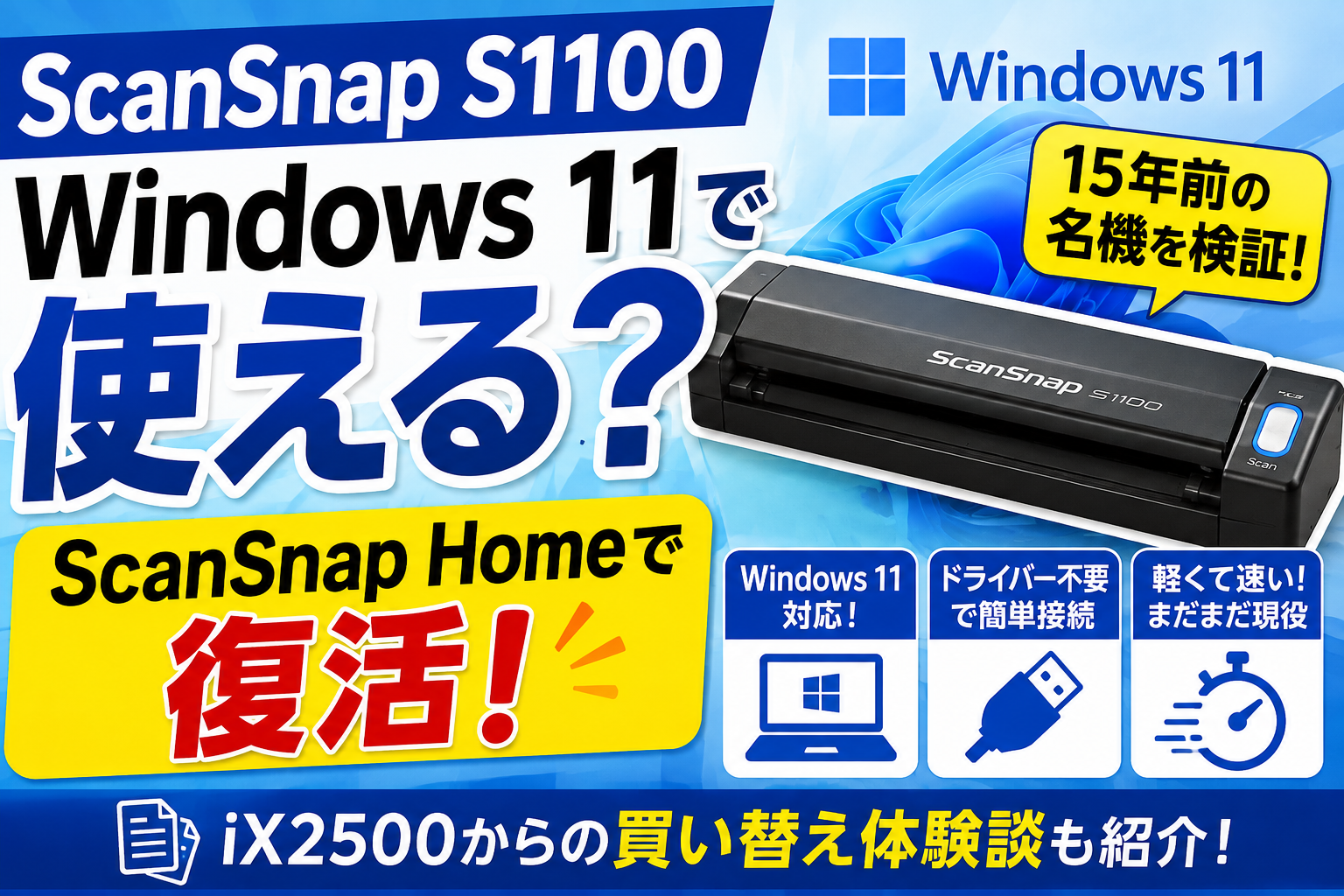
「昔使っていたScanSnap S1100、Windows 11のパソコンでもまだ使えるのかな?」
「中古で見かけたけど、今さら購入しても大丈夫?」
パソコンを買い替えたときに気になるのが、昔から使っている周辺機器が新しい環境でも動くのかという問題ですよね。
私も15年以上前に購入したScanSnap S1100を、Windows 11のパソコンで再び使えるのか試してみました。
結論から言うと、ScanSnap S1100はWindows 11環境でも、対応ソフト「ScanSnap Home」を利用して使用できます。
私の環境では、ScanSnap HomeをインストールしてS1100を接続したところ、問題なく認識してスキャンすることができました。
ただし、ひとつ注意点があります。
以前S1100で使われていた「ScanSnap Manager」は終了しており、現在は後継ソフト「ScanSnap Home」を利用します。
今回は、15年前の名機ScanSnap S1100をWindows 11で復活させた様子と、さらに書類整理を快適にするため最新モデル「ScanSnap iX2500」へ買い替えた体験談を紹介します。
ScanSnap S1100とは?2010年発売のコンパクトスキャナー
ScanSnap S1100は、2010年11月に発売されたモバイルタイプのスキャナーです。
発売から15年以上経った現在でも、中古市場で見かけることがある人気モデルです。
S1100の魅力は、なんといってもコンパクトさ。
- 置き場所に困らない
- USB接続で手軽に使える
- 必要な時だけ取り出せる
- 1枚ずつ丁寧にスキャンできる
という特徴があります。
大量の書類を一気に処理する用途には向きませんが、
- レシートや領収書の整理
- 保険関係の書類保存
- 家電の取扱説明書の電子化
- 学校や地域のお便り整理
など、「必要な紙だけサッと電子化したい」という使い方では今でも十分活躍してくれます。
ScanSnap S1100はWindows 11で使える?ScanSnap Homeを利用しよう
古い機種なので「Windows 11ではもう使えないのでは?」と思うかもしれません。
しかし、ScanSnap S1100は現在もScanSnap Homeの対応機種に含まれています。
注意したいのは、以前利用されていた「ScanSnap Manager」についてです。
S1100発売当時はScanSnap Managerを使っていましたが、現在は後継ソフトであるScanSnap Homeへ移行しています。
つまり、
以前:
ScanSnap S1100 + ScanSnap Manager
現在:
ScanSnap S1100 + ScanSnap Home
という形です。
実際にWindows 11でScanSnap S1100を動かしてみた
ここからは、私自身の環境で試した結果です。
使用したのはWindows 11搭載パソコン。
ScanSnap Homeを準備し、S1100をUSBケーブルで接続しました。
「15年前の機種だから認識しないかも……」
と少し心配していましたが、ScanSnap Homeを起動するとS1100を認識。
実際にスキャンしてみると、問題なくPDF化することができました。
古い機械が最新OS環境で動くというのは、なんだか嬉しいものです。
「まだまだ現役じゃん!」
と思わず言いたくなる瞬間でした。
ScanSnap S1100のメリットと限界
S1100は今でも便利なスキャナーですが、もちろん最新機種にはない弱点もあります。
メリット:コンパクトで気軽に使える
最大の魅力はサイズ感です。
据え置き型のスキャナーと違い、机の片隅に置いておけます。
「今日はこの書類だけ保存したい」
という時に、すぐ取り出して使える気軽さがあります。
デメリット:大量スキャンには向かない
S1100は1枚ずつ読み取る手差しタイプです。
そのため、
- 大量の書類整理
- 何十枚ものプリント処理
- 本の電子化
などには時間がかかります。
私も使い続けるうちに、
「家中の書類を一気に整理したい」
と思うようになりました。
そこで、最新モデルへの買い替えを決意しました。
ScanSnap iX2500へ買い替え!書類整理の快適さが別世界に
S1100でスキャンの便利さを知った私は、より本格的な書類整理のために最新モデル「ScanSnap iX2500」を購入しました。
iX2500は2025年発売のフラッグシップモデル。
ブラックモデルを選びましたが、マットな質感でデスク周りが引き締まる感じがお気に入りです。
価格はS1100と比べると大きく上がりますが、毎日の書類整理に使うなら十分価値のある投資でした。
S1100からiX2500へ乗り換えて驚いたこと
1. 最初は紙を置く向きで戸惑った(笑)
S1100は印刷面を上にして手差しするスタイルでした。
その感覚のままiX2500に書類をセットしたところ、なぜか白紙ばかり読み込まれて、
「え?壊れてる?」
と一瞬焦りました。
原因は単純で、iX2500のようなADF(自動給紙)タイプでは、印刷面を下向きにセットするのが正解でした。
S1100ユーザーほど、最初は戸惑うポイントかもしれません。
2. 両面スキャンの速さに感動
慣れてしまえば、iX2500の快適さには驚きます。
- 書類をまとめてセットできる
- 両面を一度に読み取れる
- スキャン速度が速い
という点は、S1100とは別世界です。
溜まっていた書類をどんどん電子化し、不要な紙を処分できるようになりました。
机の上がスッキリしていく感覚は、とても気持ちいいです。
次は本や漫画の「自炊」に挑戦したい
S1100を使っていた頃は、1ページずつ手差しする必要があるため、本の電子化は現実的ではありませんでした。
しかし、iX2500なら大量のページを処理できるため、自炊にも挑戦してみたいと思っています。
※本格的な自炊は、裁断した本をスキャンする方法が一般的です。
本棚をスッキリさせたり、iPadで好きな時に読める環境を作ったりするのが今の楽しみです。
実際に挑戦したら、手順や使い心地もブログで紹介したいと思います。
まとめ:ScanSnap S1100はWindows 11でもまだ使える!
ScanSnap S1100は、2010年発売の古いスキャナーですが、Windows 11環境でもScanSnap Homeを利用して使用できます。
私の実機環境でも問題なく動作しました。
ただし、用途によって向き不向きがあります。
ScanSnap S1100がおすすめな人
- たまに書類を電子化したい
- コンパクトなスキャナーが欲しい
- 必要な紙だけ整理したい
最新機種がおすすめな人
- 大量の書類を整理したい
- 両面スキャンを活用したい
- 本格的なペーパーレス化をしたい
15年前のスキャナーでも、正しい環境を整えればまだまだ現役。
押し入れに眠っているScanSnap S1100がある方は、ぜひ一度Windows 11環境で復活させてみてはいかがでしょうか。

コメント