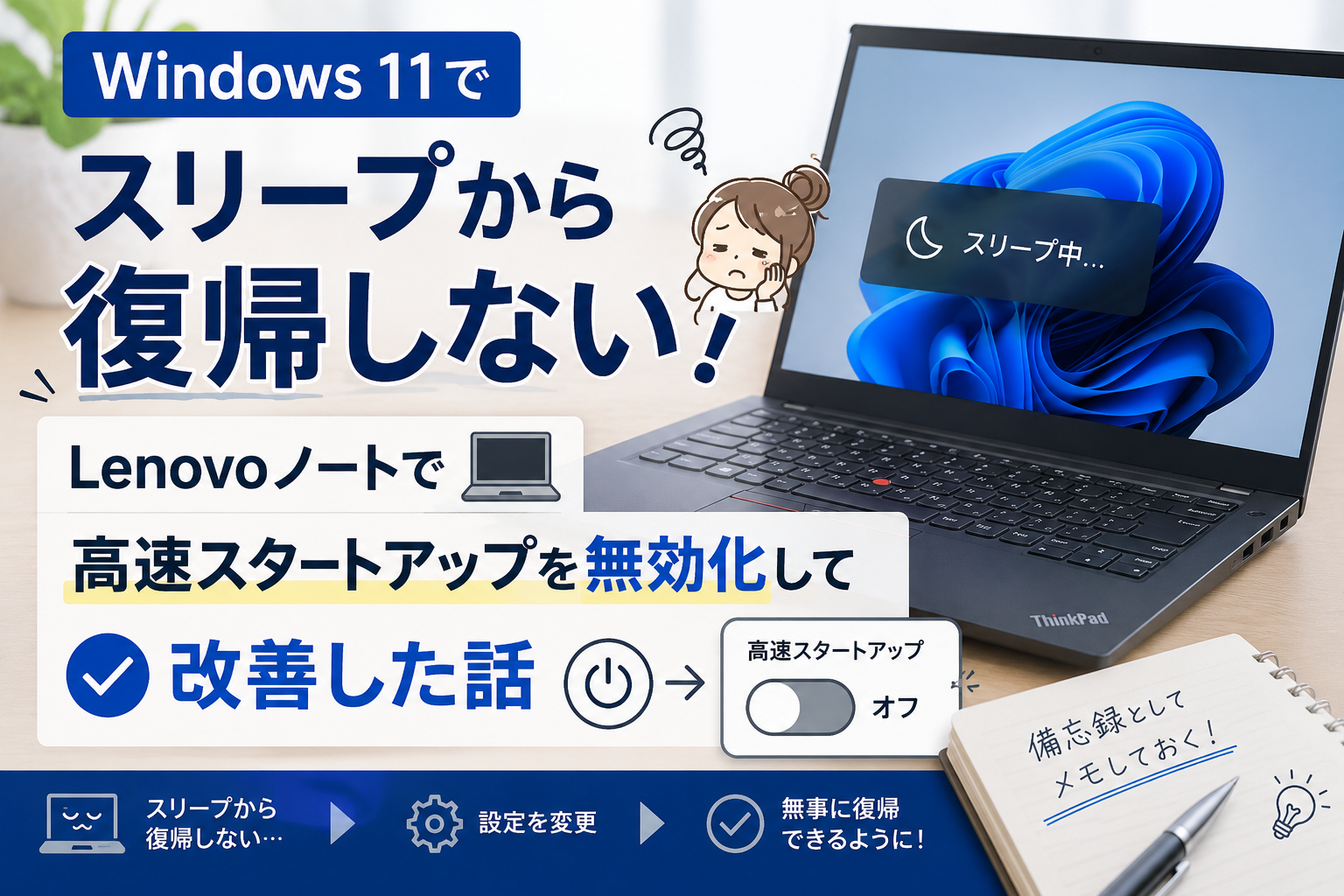
「少し席を離れただけなのに、パソコンがスリープから戻らない……」
「毎回電源ボタン長押しで再起動しているけど、これって大丈夫?」
Windows 11のパソコンを使っていると、こんなトラブルに遭遇することがあります。
私の場合、家事の合間にパソコンを使うことが多く、作業途中で洗濯や片付けなどで席を離れることもしばしば。
毎回シャットダウンするより、スリープ状態にしておくことが多かったのですが、ある時からスリープ復帰がうまくいかないことが増えてきました。
最終的には電源ボタンの長押しで再起動していたのですが、
「強制終了を繰り返して、パソコンに負担がかからないかな?」
と不安になり、原因を調べることにしました。
症状:スリープから復帰できない
今回起きていた症状はこちらです。
- スリープ状態にする
- 時間が経ってからパソコンを使おうとする
- キーボードやマウスを操作しても反応しない
- 画面が表示されない
- 結局、電源ボタン長押しで再起動
毎回ではないものの、忘れた頃に発生するため地味にストレスでした。
電源ボタン長押しの強制終了は大丈夫?
電源ボタン長押しによる終了は、通常のシャットダウンとは違い、作業中のデータが保存されない可能性があります。
頻繁に行うのは避けたい操作ですが、トラブル時の対処方法として使われることもあります。
「壊れるかも」と毎回不安になるより、まずは原因になっている可能性がある設定を見直してみることにしました。
原因候補だった「高速スタートアップ」
Windowsには「高速スタートアップ」という機能があります。
これは、パソコンの起動を速くするための機能ですが、環境によっては電源やスリープ復帰に関するトラブルの原因になることがあります。
そこで、高速スタートアップを無効化して様子を見ることにしました。
Windows 11で高速スタートアップを無効化する方法
1. コントロールパネルを開く
スタートメニューで「コントロールパネル」と検索して開きます。
2. 電源オプションを開く
「ハードウェアとサウンド」
↓
「電源オプション」
を選択します。
3. 電源ボタンの動作を変更する
左側の
「電源ボタンの動作を選択する」
をクリックします。
4. 高速スタートアップを無効化する
「現在利用可能ではない設定を変更します」をクリックします。
その後、
「高速スタートアップを有効にする」
のチェックを外し、変更を保存します。
設定変更後の結果
高速スタートアップを無効化してから、スリープ復帰の失敗は改善しました。
毎回電源ボタン長押しで再起動する必要がなくなり、安心してパソコンを使えるようになりました。
家事の途中で席を離れることが多い私にとって、スリープは便利な機能です。
だからこそ、「戻ってこないかもしれない」という不安がなくなったのは大きかったです。
まとめ:スリープ復帰トラブルは設定見直しで改善できるかも
Windows 11でスリープから復帰できない場合、原因はいくつか考えられます。
しかし、高速スタートアップを無効化するだけで改善するケースもあります。
もし、
- スリープ復帰に失敗する
- 電源ボタン長押しで再起動している
- Windows 11で突然画面が戻らない
という症状がある場合は、一度設定を確認してみる価値があります。
パソコンは毎日使う道具だからこそ、小さなストレスを減らす設定が大切ですね。
コメント