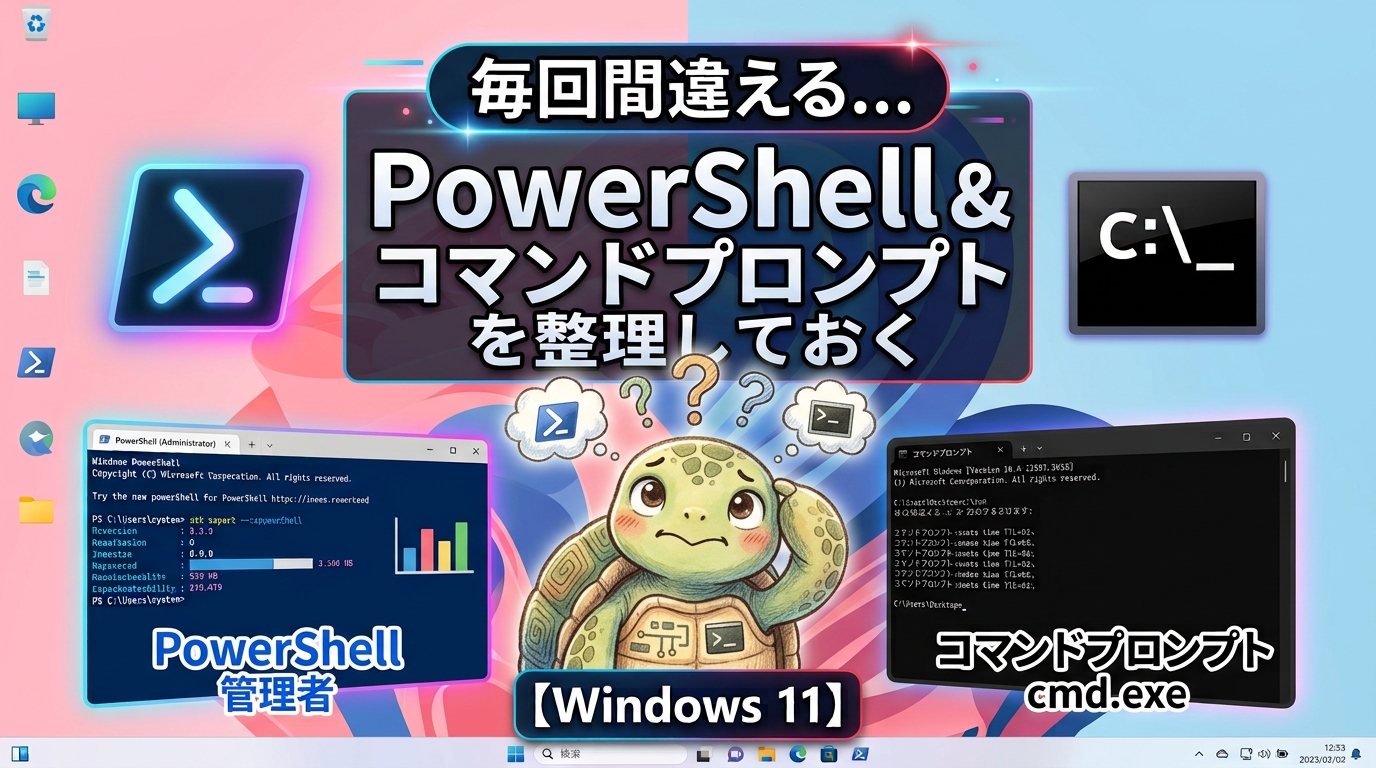
Windowsの設定変更やトラブル解決をしていると、たまに出てくる「黒い画面」。
コマンドを入力する時、毎回思うことがあります。
「これってPowerShellだっけ?」
「コマンドプロンプトってどうやって開くんだっけ?😂」
見た目が似ているので、久しぶりに使うと迷いますよね。
今回は、次に自分が困らないための備忘録として、PowerShellとコマンドプロンプトの違い、そして開き方をメモしておきます。
もし同じように「どっちを使うんだっけ?」となった方の参考になればうれしいです。
コマンドプロンプトの開き方
私が一番よく使う方法はこれです。
Windowsキー+Rで起動する方法
- キーボードの
Windowsキー+Rを押す - 「ファイル名を指定して実行」が表示される
- 入力欄に
cmdと入力する Enterキーを押す
これでコマンドプロンプトが起動します。
昔からWindowsを使っている人には、この方法が一番なじみがあるかもしれません。
Windows 11では「ターミナル」が登場して混乱する
Windows 11では、以前のように「コマンドプロンプト」「PowerShell」と別々に表示されるだけではなく、Windowsターミナル という入り口が使われるようになりました。
例えば、
- スタートボタンを右クリック
- ↓
- 「ターミナル(管理者)」を選択
すると、Windowsターミナルが起動します。
初期設定ではPowerShellが開くことが多いですが、タブを切り替えることでコマンドプロンプトを使うこともできます。
「昔はコマンドプロンプト(管理者)だったのに、どこへ行った?」となるのは、この変更が理由です😂
PowerShellの開き方
スタートメニューから開く方法
- スタートボタンを押す
- 検索欄に
PowerShellと入力する - 「Windows PowerShell」を選択する
または、スタートボタン右クリック >「ターミナル(管理者)」からPowerShellを開くこともできます。
管理者として開くのはどんな時?
コマンド入力の中には、通常の権限では実行できないものがあります。
その場合は、「管理者として実行」で開きます。
例えば、
- Windowsの設定変更
- システム情報の取得
- 一部の修復コマンド
などでは管理者権限が必要になることがあります。
コマンドプロンプトとPowerShellの違い
ざっくり分けると、
- コマンドプロンプト昔からWindowsに搭載されているコマンド入力画面。シンプルなコマンド実行や、昔からある手順でよく登場します。
- PowerShellより新しいWindows管理用のシェル。より高度な処理や自動化にも対応しています。
結局どっちを使えばいい?
ネットで見つけた手順を試す場合は、基本的には記事に書かれている方を使えば大丈夫です。
例えば、以前紹介したバッテリーレポート作成のコマンド、
Bash
powercfg /batteryreport
はPowerShellでもコマンドプロンプトでも実行できます。
大切なのは、「黒い画面が出てきた!怖い!」で閉じないことかもしれません😂
おわりに
これは、次に自分が迷わないための備忘録です。
パソコンの設定は、一度やった時は覚えているつもりでも、数か月後には「あれ?どこから開くんだっけ?」となりがちです。
PowerShell、コマンドプロンプト、ターミナル。
名前が増えて少しややこしくなりましたが、役割を知ってしまえば怖いものではありません。
同じように、
- 「PowerShell?コマンドプロンプト?どっち?」
- 「黒い画面ってどうやって出すの?」
となった方の参考になればうれしいです😊
コメント